
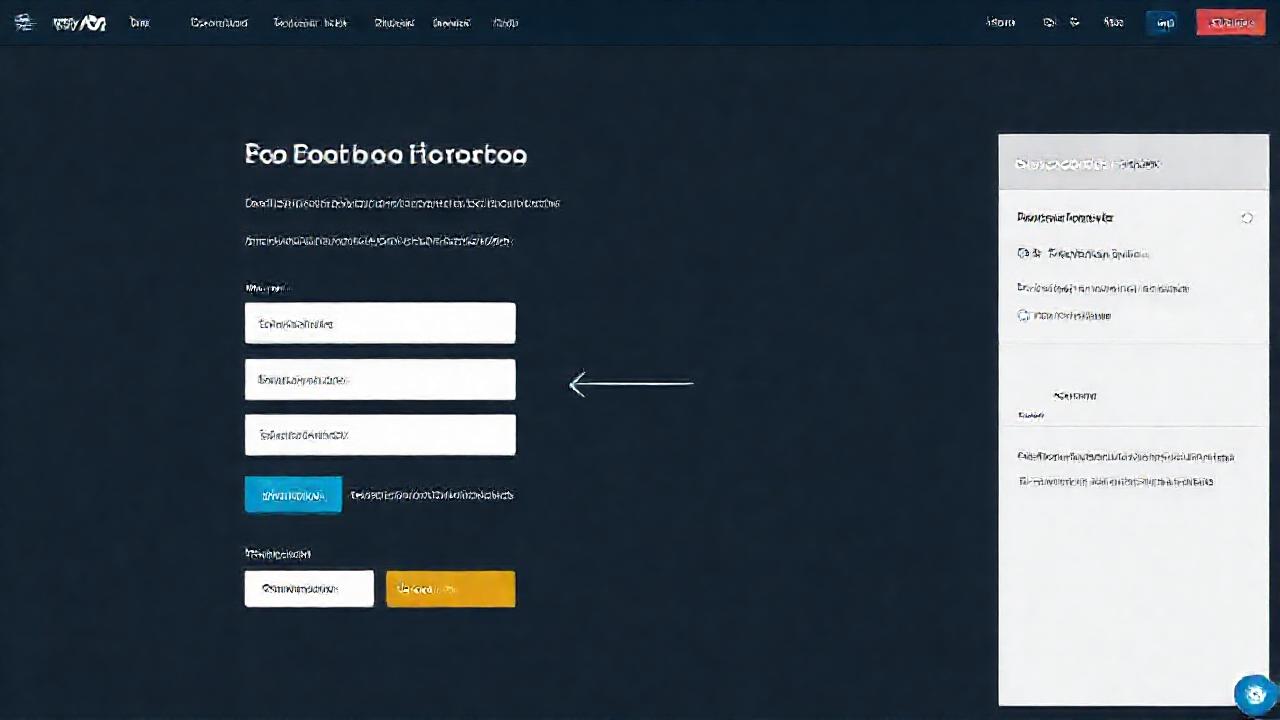

Crear un formulario de contacto o suscripción en Wix es relativamente sencillo, pero su verdadero valor reside en la capacidad de integrar los datos recopilados con herramientas de marketing por correo electrónico. Permitir que los datos fluyan automáticamente entre tu sitio web y tu lista de correo te ahorra tiempo y esfuerzo, además de ayudarte a construir una relación más sólida con tus visitantes.
Afortunadamente, Wix ofrece diversas opciones para integrar sus formularios con servicios populares de email marketing como Mailchimp, Constant Contact, GetResponse, y muchos más. Este artículo te guiará a través del proceso, mostrando los pasos necesarios para conectar tu formulario de Wix y comenzar a aumentar tu lista de suscriptores de forma eficiente.
Índice
Conectando a Mailchimp
Mailchimp es una plataforma de email marketing muy popular y su integración con Wix es particularmente fluida. Primero, asegúrate de tener una cuenta de Mailchimp activa y una lista de correo a la que quieras enviar los datos del formulario. El siguiente paso es ir al editor de Wix y seleccionar el formulario que deseas conectar.
Dentro de la configuración del formulario, busca la sección de "Integraciones" o "Email Marketing". Ahí, encontrarás la opción para conectar con Mailchimp. Wix te pedirá acceder a tu cuenta de Mailchimp para autorizar la conexión y seleccionar la lista específica a la que quieres añadir los nuevos suscriptores.
Una vez autorizada la conexión, puedes mapear los campos del formulario de Wix con los campos correspondientes en tu lista de Mailchimp. Esto asegura que la información correcta – nombre, correo electrónico, etc. – se guarde en el lugar adecuado en tu lista de contactos.
Integrando con Constant Contact
Constant Contact es otra excelente opción, especialmente para pequeñas empresas. El proceso de integración es similar al de Mailchimp: necesitarás una cuenta activa de Constant Contact y la estructura de tu lista de correo debe estar definida. Accede al editor de Wix y selecciona el formulario a integrar.
En la sección de integraciones, localiza la opción de Constant Contact. Wix te solicitará que te conectes a tu cuenta de Constant Contact para establecer la autorización. Selecciona la lista de correo a la que deseas enviar los datos del formulario.
El mapeo de campos es crucial aquí también. Asegúrate de vincular cada campo del formulario de Wix (nombre, correo electrónico, etc.) al campo correspondiente en Constant Contact. A menudo, Wix detecta la correspondencia automáticamente, pero siempre es mejor verificarlo.
Usando las Integraciones de Wix Forms
Wix Forms ofrece integraciones directas con una amplia variedad de proveedores de email marketing. Para encontrar estas integraciones, dentro de la configuración del formulario en Wix, busca la opción de "Integraciones" y luego explora las opciones disponibles. Muchos proveedores ofrecen integraciones ‘nativas’, lo que significa que son desarrolladas directamente por Wix o el proveedor de correo electrónico.
Estas integraciones nativas suelen ser las más confiables y fáciles de configurar. Además de las opciones más comunes como Mailchimp y Constant Contact, Wix Forms soporta integraciones con GetResponse, ActiveCampaign, ConvertKit, y más.
La clave para una integración exitosa es la documentación. Wix ofrece guías detalladas y tutoriales para cada integración, así que asegúrate de revisarlos si encuentras algún problema durante el proceso de configuración.
Automatizando con Zapier
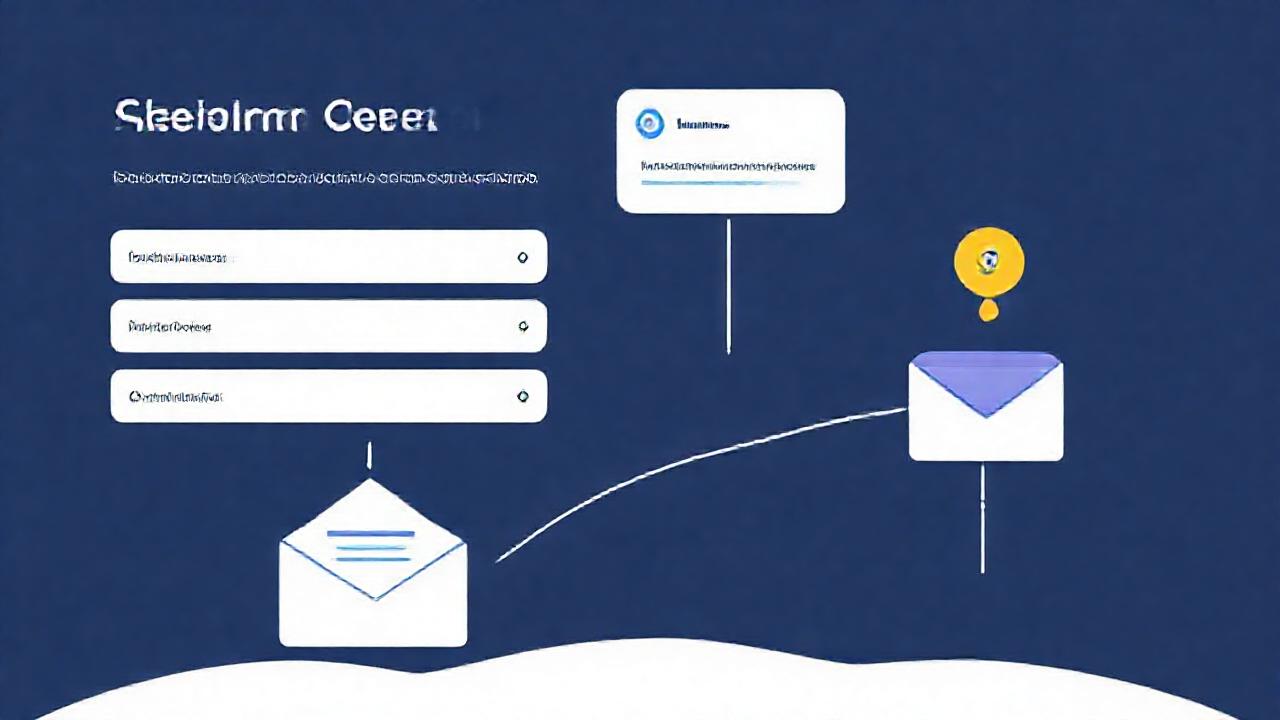
Si tu proveedor de email marketing no tiene una integración directa con Wix Forms, puedes usar Zapier, una herramienta de automatización. Zapier actúa como un puente entre diferentes aplicaciones web, permitiéndote crear "Zaps" que transfieren datos automáticamente de Wix Forms a tu proveedor de correo.
Para usar Zapier, primero necesitas una cuenta de Zapier y una cuenta con tu proveedor de email marketing. Crea un nuevo Zap y configura Wix Forms como el "Trigger" (el evento que inicia el Zap, como el envío de un formulario). Luego, configura tu proveedor de email marketing como la “Acción” (lo que Zapier hará con los datos).
El proceso puede ser un poco más técnico que las integraciones nativas, pero Zapier ofrece una gran flexibilidad. Puedes personalizar el flujo de datos y realizar acciones adicionales, como agregar etiquetas a los suscriptores o actualizar información existente en tu lista de correo.
Solución de Problemas Comunes
A veces, la integración puede no funcionar como se espera. Un problema común es el mapeo incorrecto de campos, lo que resulta en datos incompletos o incorrectos en tu lista de correo. Siempre verifica cuidadosamente que cada campo del formulario esté correctamente vinculado al campo correspondiente en tu proveedor de email marketing.
Otro problema potencial es la autorización. Asegúrate de haber autorizado correctamente la conexión entre Wix y tu proveedor de email marketing. Si tienes problemas con la autorización, intenta desconectar y volver a conectar la integración. Además, verifica que tu cuenta de email marketing tenga los permisos necesarios para recibir datos de Wix.
Finalmente, revisa la documentación de Wix y de tu proveedor de email marketing en busca de soluciones a problemas comunes. Si no puedes resolver el problema por tu cuenta, contacta con el soporte técnico de Wix o de tu proveedor de email marketing para obtener ayuda.
Conclusión
Conectar un formulario de Wix a tu lista de correos es un paso fundamental para construir una estrategia de marketing por correo electrónico efectiva. Utilizando las integraciones nativas de Wix Forms, plataformas de automatización como Zapier, o las opciones proporcionadas por proveedores populares como Mailchimp y Constant Contact, puedes simplificar significativamente el proceso de captación de leads y aumentar tu base de suscriptores.
Implementar estas conexiones no solo mejora la eficiencia de tu marketing, sino que también te permite aprovechar al máximo el potencial de tu sitio web Wix. Al automatizar la transferencia de datos, puedes dedicar más tiempo a crear contenido valioso y a interactuar con tu audiencia, en lugar de realizar tareas manuales de gestión de listas.
 Cómo usar Widgets y plugins para atraer más tráfico en Wix
 Qué consideraciones hacer al agregar código de Google Analytics en Wix
 Qué recomendaciones para optimizar imágenes en Wix sin perder calidad
Si quieres conocer otros artículos parecidos a Cómo enlazar un formulario de Wix con una lista de correos puedes visitar la categoría Wix.
Qué cursos online ofrecen estrategias de optimización SEO para blogs
21. Cómo planificar un calendario de contenido para blogs de Google Sites

Programa de Afiliados en Viajes: Ejemplos que Inspiran Éxito

Ingresos publicitarios: ¿cómo varían según la temática de tu web?

Cómo realizar auditorías de contenido para mejorar tu web

Acelera la carga de tu sitio con herramientas y plugins eficaces