

Google Analytics es una herramienta esencial para cualquier propietario de un sitio web. Permite monitorizar el tráfico, comprender el comportamiento de los usuarios y tomar decisiones informadas para mejorar el rendimiento del sitio. Afortunadamente, integrar Google Analytics en Blogger no requiere de plugins complicados; se puede realizar directamente editando el código HTML de la plantilla.
Este artículo te guiará paso a paso sobre cómo añadir Google Analytics a tu blog de Blogger sin necesidad de instalar ningún complemento adicional. La ventaja de este método es que es ligero, rápido y te da control total sobre la implementación. Aprenderás a obtener el código de seguimiento, a encontrar la sección adecuada en tu plantilla y a verificar que la instalación se ha realizado correctamente.
Índice
Obtener el ID de Seguimiento
El primer paso fundamental es obtener tu ID de seguimiento de Google Analytics. Para ello, debes tener una cuenta de Google y acceder a la plataforma de Google Analytics. Una vez dentro, crea una propiedad para tu blog de Blogger, proporcionando la URL correcta de tu sitio.
Después de la creación, Google Analytics te proporcionará un ID de seguimiento único, que generalmente comienza con “UA-” o “G-”. Copia este ID, ya que lo necesitarás en el siguiente paso. Recuerda que este ID es único para cada propiedad y es crucial para que Google Analytics pueda recopilar datos de tu blog.
Es importante comprender que con la versión 4 de Google Analytics (GA4), el ID comienza con “G-”. Aunque la interfaz puede cambiar con el tiempo, el proceso para encontrar el ID de seguimiento sigue siendo similar: accede a la sección de administración y busca la información de seguimiento.
Acceder a la edición del HTML de Blogger
Para integrar el código de seguimiento de Google Analytics, necesitas acceder al editor de HTML de tu plantilla de Blogger. En el panel de control de Blogger, dirígete a “Tema” y luego haz clic en el botón "Editar HTML". Esta acción te proporcionará el acceso al código fuente de tu blog.
Antes de realizar cualquier modificación, es crucial realizar una copia de seguridad de tu plantilla actual. Esto te permitirá restaurar la versión original en caso de que algo salga mal durante el proceso de integración. Blogger ofrece una opción para descargar una copia de tu plantilla completa.
Trabaja con cuidado al editar el código HTML. Un error en una sola línea puede afectar la apariencia o funcionalidad de tu blog. Si no estás familiarizado con el código HTML, considera buscar la ayuda de alguien con experiencia.
Insertar el código de seguimiento
Una vez que tengas el ID de seguimiento y estés en el editor HTML de Blogger, localiza la etiqueta <head>. Esta etiqueta indica el inicio de la sección de encabezado de tu HTML. Dentro de esta etiqueta, busca la etiqueta <title> o <b:head> y pega el código de seguimiento justo después.
El código de seguimiento de Google Analytics generalmente se ve así: <script async src="https://www.googletagmanager.com/gtag/js?id=UA-XXXXXXXX-X"></script><script>window.dataLayer = window.dataLayer || []; function gtag(){dataLayer.push(arguments);} gtag('js', new Date()); gtag('config', 'UA-XXXXXXXX-X');</script>. Reemplaza “UA-XXXXXXXX-X” con tu ID de seguimiento correcto.
Es importante que el código se inserte dentro de la etiqueta <head> para que se cargue correctamente cuando se accede a tu blog. Asegúrate de que no haya errores de sintaxis al pegar el código.
Guardar los cambios y verificar la instalación
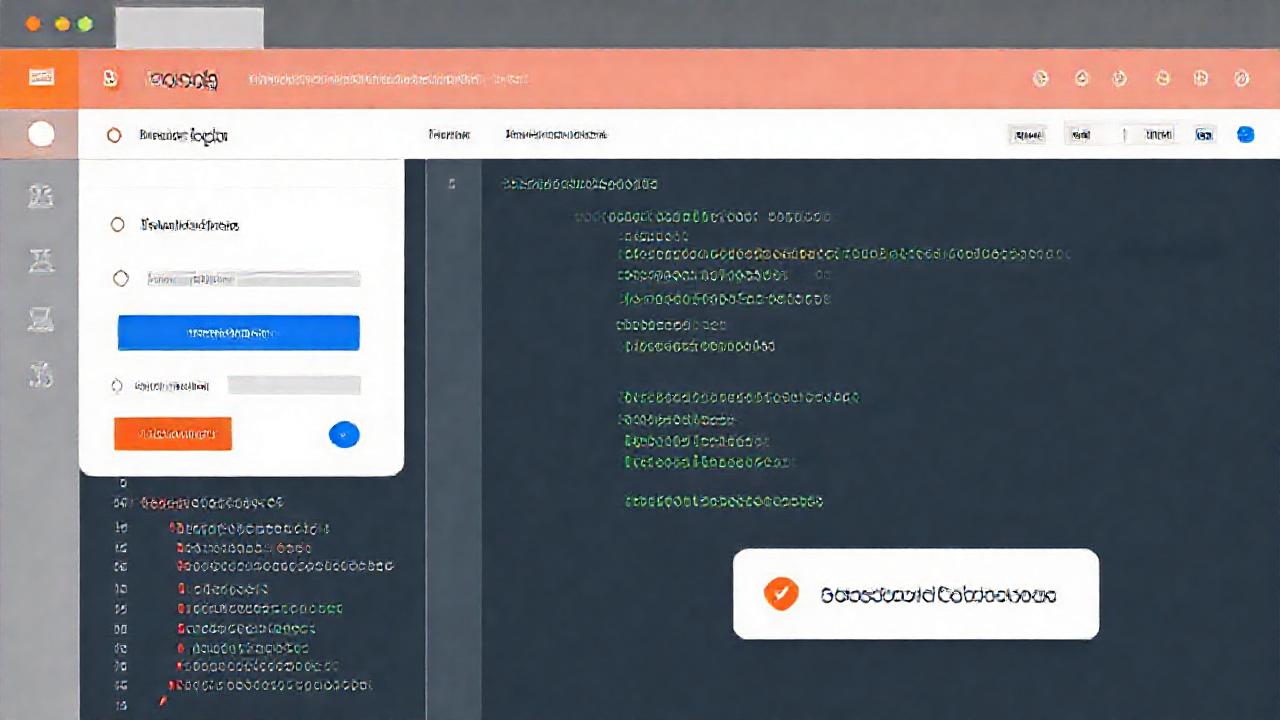
Después de insertar el código de seguimiento, guarda los cambios en tu plantilla de Blogger. Blogger aplicará automáticamente las modificaciones a tu blog en vivo. Una vez guardado, es vital verificar que la instalación se ha realizado correctamente.
Puedes verificar la instalación utilizando la herramienta “Tiempo Real” de Google Analytics. Visita tu blog en una nueva pestaña del navegador y observa si tu visita se registra en el informe en tiempo real de Google Analytics. Si la visita se detecta, la instalación se ha realizado correctamente.
Si no ves ningún dato en el informe en tiempo real, revisa cuidadosamente el código que insertaste en la plantilla, asegurándote de que no haya errores de sintaxis y que el ID de seguimiento sea el correcto.
Consideraciones adicionales y mejores prácticas
Es recomendable revisar periódicamente la configuración de Google Analytics para asegurarte de que está recopilando datos de forma precisa y completa. Considera añadir filtros para excluir tu propia dirección IP para evitar que tus visitas personales distorsionen los datos.
Además, explora las diversas funciones de Google Analytics para obtener información más detallada sobre tus visitantes, como su ubicación geográfica, los dispositivos que utilizan y las páginas que visitan con mayor frecuencia. Estos datos te ayudarán a optimizar tu blog para mejorar la experiencia del usuario.
Utiliza la etiqueta de consentimiento de Cookies si tu sitio web está sujeto a regulaciones como GDPR o CCPA, para asegurar la legalidad de la recopilación de datos.
Conclusión
Integrar Google Analytics en Blogger sin plugins es un proceso sencillo y efectivo que te permite monitorizar el rendimiento de tu blog y tomar decisiones informadas. Siguiendo los pasos descritos en este artículo, podrás obtener información valiosa sobre tu audiencia y optimizar tu contenido para atraer a más visitantes.
Recuerda que Google Analytics es una herramienta poderosa, pero requiere paciencia y análisis para aprovechar al máximo su potencial. Aprende a interpretar los datos que recopila y utilízalos para mejorar continuamente tu blog y alcanzar tus objetivos en línea.
 Qué técnicas SEO funcionan para blogs en Blogger
 Qué plugins o herramientas facilitan la adaptación móvil en Blogger
 Qué pasos seguir para instalar Google Analytics en Blogger
Si quieres conocer otros artículos parecidos a Cómo integrar Google Analytics en Blogger sin plugin puedes visitar la categoría Blogger.
Qué métodos de integración aportan mayor valor SEO

Monitorea y mejora tu autoridad con Moz Pro al instante

Qué comunidades ayudan a resolver problemas en Google Sites
El futuro de los plugins SEO: tendencias y tecnologías emergentes

Dominios premium: ¿Realmente valen la pena la inversión?

Cómo diseñar una plantilla atractiva en Blogger para aumentar visitas