


Wix, la popular plataforma para la creación de sitios web, ofrece una gran flexibilidad para personalizar la experiencia del usuario. Una de las formas más efectivas de hacerlo es integrando mapas interactivos que muestren la ubicación de tu negocio, eventos o cualquier punto de interés relevante para tus visitantes. La capacidad de mostrar visualmente dónde estás puede mejorar significativamente la confianza del cliente y facilitar la navegación.
Si bien Wix tiene un widget de mapa nativo, existen alternativas y opciones que permiten mayor personalización y funcionalidades. Estas herramientas pueden ir desde la modificación del estilo del mapa hasta la inclusión de marcadores personalizados, rutas e incluso información adicional al hacer clic sobre un punto. Exploraremos a continuación las mejores opciones disponibles para integrar mapas personalizados en tu sitio Wix, maximizando así su utilidad y atractivo.
Índice
El Widget de Mapa Nativo de Wix
El widget de mapa incluido por defecto en Wix es un punto de partida sólido para mostrar tu ubicación. Su principal ventaja es su facilidad de uso, permitiendo integrar un mapa funcional en cuestión de minutos sin necesidad de código. Puedes buscar direcciones directamente desde el editor de Wix y añadir marcadores que indiquen la ubicación exacta de tu negocio o evento.
Sin embargo, las opciones de personalización del widget nativo son limitadas. Si bien puedes cambiar el color del marcador y el tipo de mapa (carretera, satélite, híbrido), no hay control sobre la apariencia visual más allá de eso. La inclusión de funcionalidades avanzadas como capas de información personalizadas o marcadores con contenido multimedia requiere el uso de herramientas externas.
Una ventaja a considerar es su integración total con el ecosistema Wix, lo que significa que no tendrás problemas de compatibilidad ni de rendimiento. El widget está optimizado para funcionar sin problemas en dispositivos móviles y diferentes tamaños de pantalla, garantizando una experiencia de usuario consistente.
Google Maps Embed API
La Google Maps Embed API ofrece una herramienta potente para incrustar mapas de Google en tu sitio Wix con un alto grado de control. Aunque requiere un poco más de conocimiento técnico, permite personalizar casi todos los aspectos del mapa, desde el estilo visual hasta la información mostrada en los marcadores. Para usarla, necesitarás obtener una clave API de Google Cloud Platform.
La principal ventaja de la Embed API es su flexibilidad. Puedes crear mapas temáticos, añadir múltiples marcadores con descripciones detalladas, dibujar rutas personalizadas e incluso integrar vistas panorámicas de Street View. Esto permite construir una experiencia de mapa realmente única y adaptada a las necesidades específicas de tu negocio.
El inconveniente es la curva de aprendizaje y la necesidad de entender conceptos básicos de código HTML y Javascript para aprovechar al máximo sus capacidades. Además, Google Maps API no es gratuita, aunque ofrece una generosa cuota gratuita para la mayoría de los usuarios. Superar la cuota puede generar costos adicionales.
Mapbox GL JS
Mapbox GL JS es una biblioteca JavaScript para crear mapas interactivos personalizados y de alto rendimiento. Es una alternativa muy popular a Google Maps, especialmente para aquellos que buscan un mayor control sobre el diseño y la estética de sus mapas. Aunque también requiere conocimientos técnicos, ofrece un entorno de desarrollo más flexible.
Una de las principales ventajas de Mapbox es su enfoque en la personalización visual. Puedes modificar la apariencia de cada elemento del mapa, desde los colores y las fuentes hasta las líneas de carretera y los marcadores. También permite integrar datos personalizados en capas adicionales, creando mapas que muestran información compleja de manera intuitiva.
La principal desventaja es que requiere un conocimiento más profundo de desarrollo web. Mapbox GL JS no es tan fácil de usar como la Embed API de Google Maps, y puede ser más difícil de integrar en tu sitio Wix sin la ayuda de un desarrollador.
iFrame y Servicios de Mapas de Terceros
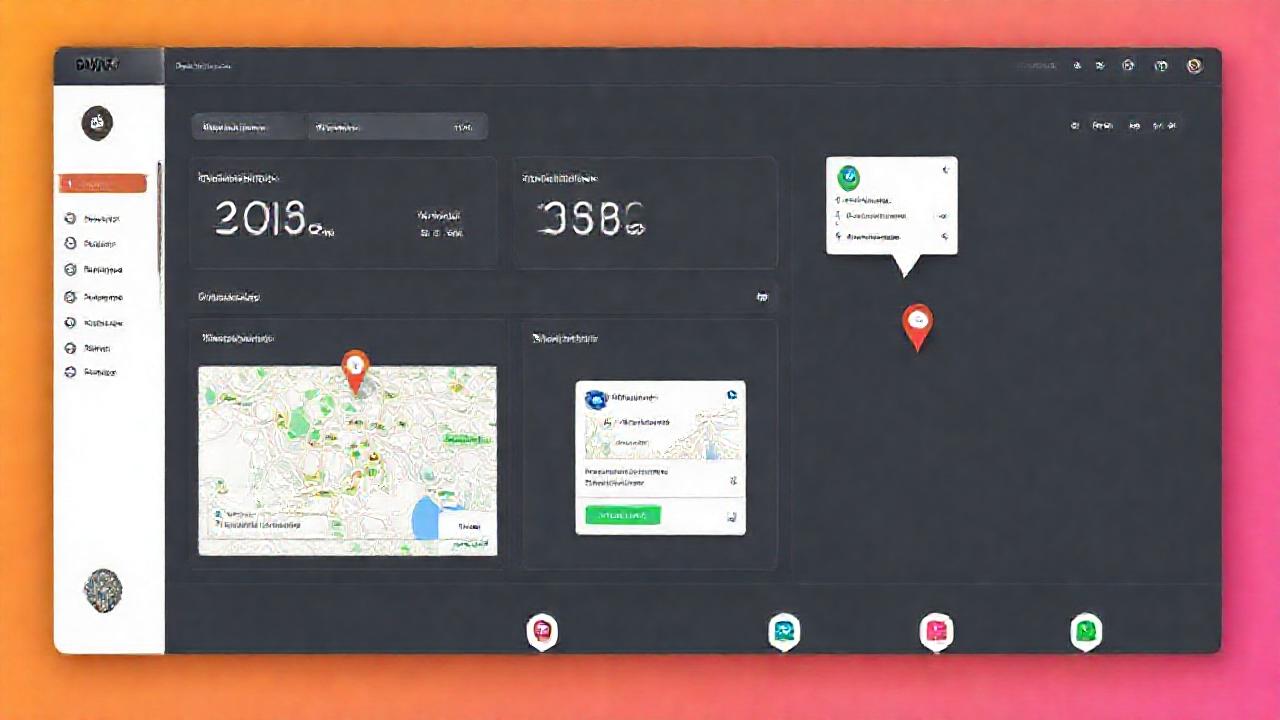
Una solución rápida y sencilla es utilizar un iFrame para incrustar un mapa creado en un servicio de terceros como Maptive o BatchGeo. Estos servicios permiten generar mapas personalizados sin necesidad de código y ofrecen una variedad de opciones de visualización. Simplemente copias el código iFrame proporcionado por el servicio y lo pegas en el editor de Wix.
La principal ventaja de esta opción es su simplicidad. No necesitas conocimientos técnicos ni una clave API para integrar un mapa en tu sitio Wix. La mayoría de los servicios de terceros ofrecen planes gratuitos con funcionalidades básicas y planes de pago con opciones más avanzadas.
Sin embargo, la personalización es limitada y dependes de las funcionalidades que ofrezca el servicio de terceros. Además, el rendimiento del mapa puede verse afectado por la velocidad de carga del iFrame. Asegúrate de elegir un servicio confiable para evitar problemas de visualización.
Consideraciones de Rendimiento y SEO
Al integrar mapas en tu sitio Wix, es importante tener en cuenta el impacto en el rendimiento y el SEO. Los mapas pueden ser pesados y ralentizar la velocidad de carga de tu página, lo que puede afectar negativamente la experiencia del usuario y el posicionamiento en los motores de búsqueda.
Para optimizar el rendimiento, utiliza mapas con la menor resolución posible y evita incluir demasiados marcadores o capas adicionales. Además, asegúrate de que el mapa se cargue de forma asíncrona para que no bloquee la carga del resto de la página. Optimizar las imágenes usadas en el mapa también ayuda.
Desde el punto de vista del SEO, asegúrate de incluir texto alternativo descriptivo en las imágenes del mapa y de utilizar palabras clave relevantes en los marcadores y las descripciones. Esto ayudará a los motores de búsqueda a comprender el contenido del mapa y a posicionarlo de forma adecuada.
Conclusión
La integración de mapas personalizados en Wix es una excelente manera de mejorar la experiencia del usuario y proporcionar información valiosa a tus visitantes. Existen diversas opciones disponibles, desde el widget nativo de Wix hasta las potentes API de Google Maps y Mapbox. La elección de la herramienta adecuada dependerá de tus necesidades específicas, tus conocimientos técnicos y tu presupuesto.
Recuerda que la clave para un mapa efectivo es la personalización, el rendimiento y el SEO. Al optimizar estos aspectos, podrás crear un mapa que no solo sea visualmente atractivo, sino que también contribuya al éxito de tu sitio web Wix. La inversión en una buena implementación de mapas siempre se traducirá en una mejor experiencia para tus usuarios.
 Cómo personalizar campos en un formulario en Wix
 Cuáles son las mejores prácticas para formularios en Wix
 Qué recursos hay para crear páginas web optimizadas para dispositivos móviles
Si quieres conocer otros artículos parecidos a Qué widgets útiles en Wix permiten incluir mapas personalizados puedes visitar la categoría Wix.
Reseñas de servicios de dominio: ¿cómo encontrar el mejor?

Operar con múltiples ads: ¿Vale la pena diversificar ingresos?

Automatiza la gestión de backlinks para tu contenido de nicho

La importancia de la adaptabilidad en blogs de nicho

Efectividad de los Plugins de Caché: Mejorando el Tráfico Web

Consejos para optimizar la velocidad de carga de tu página web