

Google Analytics es una herramienta fundamental para el análisis del tráfico web, permitiendo comprender el comportamiento de los usuarios en tu sitio y optimizarlo para alcanzar tus objetivos. Implementar Google Analytics en Google Sites, aunque pueda parecer intimidante para algunos, es un proceso relativamente sencillo que proporciona información valiosa para la toma de decisiones.
Esta guía te mostrará paso a paso cómo integrar correctamente el código de seguimiento de Google Analytics en tu sitio creado con Google Sites, permitiéndote monitorizar el rendimiento de tu página y, finalmente, mejorar la experiencia del usuario. Utilizaremos un método directo que te ahorrará tiempo y evitará complicaciones innecesarias.
Índice
Obtener el Código de Seguimiento de Google Analytics
Lo primero que debes hacer es acceder a tu cuenta de Google Analytics y obtener el código de seguimiento específico para tu propiedad. Navega hasta la sección "Admin" en la esquina inferior izquierda y selecciona "Flujos de datos". Aquí, deberás crear un flujo de datos si aún no lo tienes, seleccionando "Web" como plataforma.
Una vez creado el flujo de datos, se te proporcionará un fragmento de código JavaScript que comienza con <script async src="https://www.googletagmanager.com/gtag/js?id=G-...">. Este código es crucial, ya que es el encargado de enviar datos de tu sitio web a los servidores de Analytics. Cópialo cuidadosamente, ya que será necesario en los siguientes pasos.
No olvides verificar que el flujo de datos esté configurado correctamente para rastrear la página web que deseas analizar. Asegúrate de que la URL del sitio web en la configuración de Google Analytics coincida exactamente con la dirección de tu sitio en Google Sites.
Acceder a la Configuración de Google Sites
Para insertar el código, debes dirigirte a tu sitio web creado en Google Sites. Abre tu sitio y, en la barra lateral derecha, haz clic en el icono de "Configuración" (con forma de engranaje). Esto te llevará al panel de gestión de tu sitio.
Dentro del panel de configuración, busca la sección llamada "Avanzado". Dentro de "Avanzado", encontrarás la opción "Código personalizado". Esta sección es donde podrás añadir el código de seguimiento de Google Analytics para empezar a recopilar datos.
Es importante recordar que Google Sites tiene limitaciones en cuanto a la cantidad y tipo de código que puedes agregar. Asegúrate de no exceder los límites establecidos para evitar problemas de funcionalidad.
Insertar el Código en la Sección de Código Personalizado
Ahora, pega el código de seguimiento de Google Analytics que copiaste previamente en el cuadro de texto de "Código personalizado". Asegúrate de pegar todo el código, sin omitir ni modificar ninguna parte. Google Sites automáticamente lo insertará en todas las páginas de tu sitio.
Después de pegar el código, haz clic en el botón "Guardar" en la parte superior derecha de la pantalla. Con esto, el código se habrá integrado en tu sitio web y comenzará a rastrear las visitas y el comportamiento de los usuarios.
Es recomendable revisar la configuración de privacidad y cumplimiento normativo de Google Analytics para asegurarte de estar cumpliendo con las leyes de protección de datos aplicables, como el RGPD.
Verificar la Instalación de Google Analytics
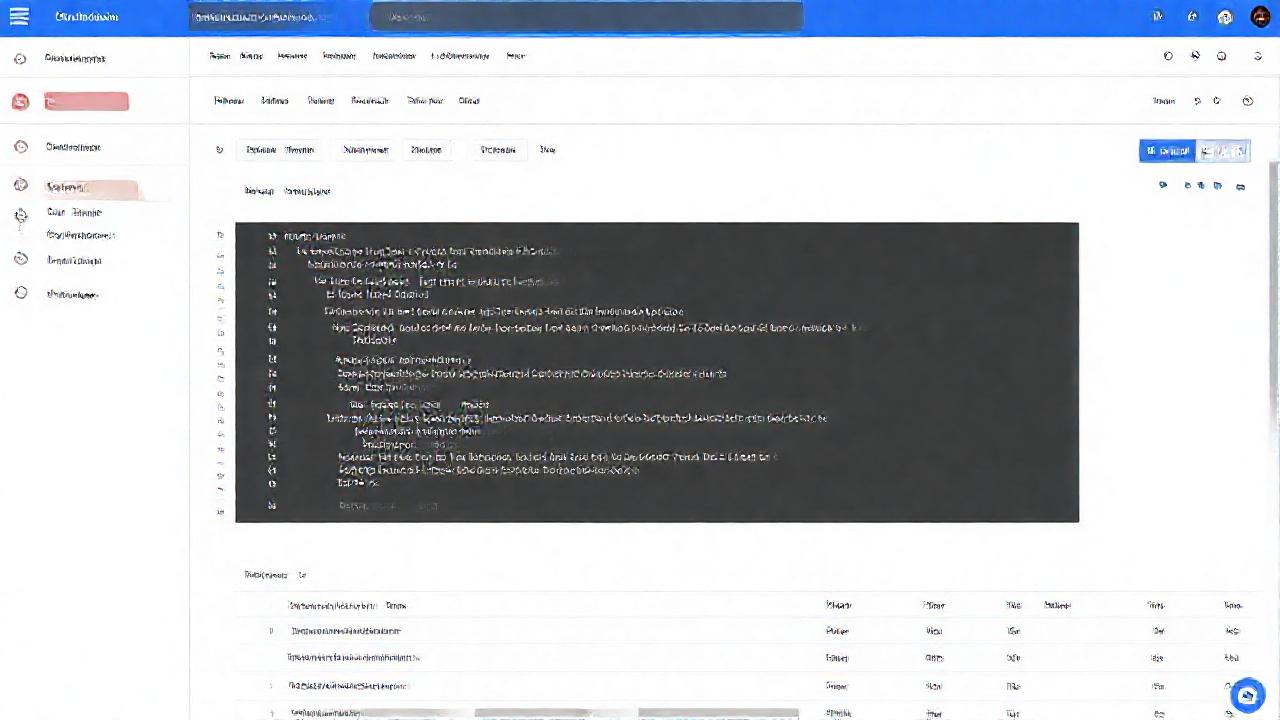
Para confirmar que Google Analytics está funcionando correctamente, puedes usar varias herramientas. La más sencilla es acceder al informe en tiempo real de Google Analytics. Si has implementado el código correctamente, deberías empezar a ver las visitas a tu sitio reflejadas en este informe.
También puedes usar una extensión de navegador como "Google Tag Assistant Legacy" para verificar la instalación de Google Analytics. Esta extensión te mostrará si el código de seguimiento está presente y funcionando en tu sitio.
Considera que la información en Google Analytics no es instantánea. Puede tardar un poco en aparecer, especialmente si tu sitio web no tiene mucho tráfico.
Consideraciones Adicionales y Etiquetas
Es importante considerar que, aunque Google Analytics recopila mucha información, a veces necesitas datos más específicos. Puedes utilizar Eventos y Conversiones en Google Analytics para rastrear acciones concretas que realizan los usuarios en tu sitio.
Además, Google Analytics 4 (GA4) utiliza un modelo de datos basado en eventos, lo cual requiere familiarizarse con el concepto de “eventos” y cómo configurarlos para obtener la información que necesitas. Explorar las opciones de GA4 te permitirá optimizar aún más el seguimiento.
Finalmente, recuerda que el cumplimiento de la normativa de privacidad es crucial. Considera la implementación de un banner de consentimiento para cookies para informar a tus usuarios sobre la recopilación de datos.
Conclusión
Integrar Google Analytics en Google Sites es un paso esencial para comprender el rendimiento de tu sitio web y tomar decisiones informadas para su mejora. Siguiendo los pasos descritos en esta guía, podrás recopilar información valiosa sobre tus visitantes.
Al analizar los datos proporcionados por Google Analytics, podrás identificar áreas de oportunidad, optimizar tu contenido, mejorar la experiencia del usuario y, en última instancia, alcanzar tus objetivos en línea. La analítica web es una herramienta poderosa que no debes ignorar.
 Cómo optimizar los títulos en Google Sites para buscadores
 Qué funciones avanzadas permiten automatizar tareas en Google Sites
 Qué comunidades ayudan a resolver problemas en Google Sites
Si quieres conocer otros artículos parecidos a Cómo insertar el código de Google Analytics en Google Sites puedes visitar la categoría Google Site.
Cómo diseñar páginas de destino efectivas para tiendas WP

Dominios para profesionales: ¿Cuál es la mejor opción para ti?

Herramientas para el seguimiento de resultados SEO en tiempo real

Aumenta la tasa de conversión con estos plugins esenciales

Estrategias de contenido que impulsan tus ingresos web

Cómo seleccionar temas relevantes en el ámbito tecnológico