
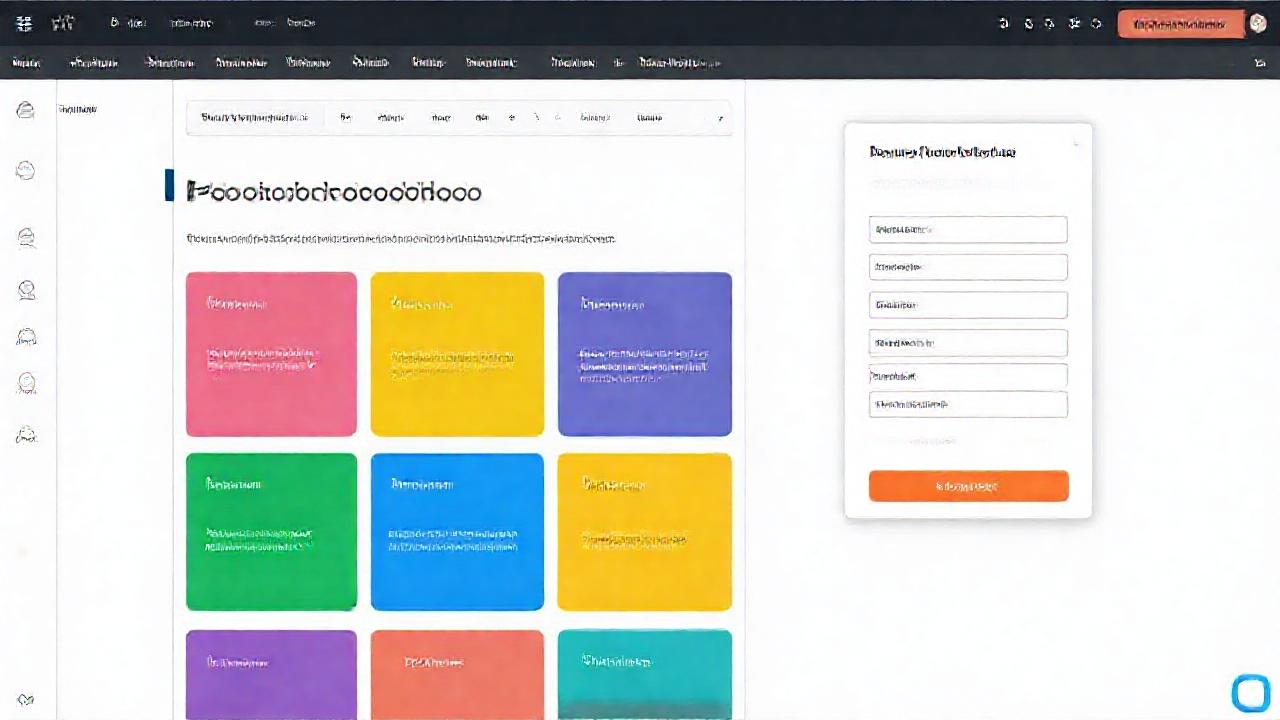

En la era digital, la recopilación de información de usuarios es crucial para cualquier negocio o proyecto online. Wix, la popular plataforma de creación de sitios web, ofrece una herramienta robusta para crear formularios personalizados sin necesidad de conocimientos de programación. Esto permite a los usuarios interactuar directamente con tu sitio, ofreciendo feedback, suscribiéndose a newsletters, o realizando encuestas.
Afortunadamente, Wix ha simplificado el proceso, ofreciendo un editor intuitivo y flexible. Con él, podrás diseñar formularios que se integren perfectamente con el diseño de tu sitio y satisfagan tus necesidades específicas. A continuación, exploraremos paso a paso cómo utilizar el editor de Wix para crear formularios desde cero, aprovechando todas sus funcionalidades.
Índice
Añadir un Formulario a tu Sitio
El primer paso para crear un formulario es integrarlo a una página de tu sitio Wix. Desde el editor, accede al panel izquierdo y busca la opción "Añadir". Dentro de este menú, selecciona la categoría "Formularios" y elige el tipo de formulario que mejor se adapte a tus necesidades, como "Formulario de contacto", "Registro de eventos" o un formulario en blanco personalizado.
Una vez que arrastres el formulario a tu página, se abrirá el editor de formularios. Aquí es donde definirás la estructura de tu formulario, añadiendo campos, personalizando la apariencia y configurando las opciones de envío y notificación. Recuerda que la ubicación del formulario debe ser estratégica para una mejor experiencia de usuario.
Experimenta con diferentes tamaños y posiciones para asegurarte de que el formulario se adapta perfectamente al diseño de tu página. Wix te permite redimensionar fácilmente el formulario y ajustarlo para que se vea atractivo y funcional en diferentes dispositivos.
Personalizar los Campos del Formulario
El editor de Wix ofrece una amplia gama de campos predefinidos, como texto corto, texto largo, correo electrónico, número, selección desplegable, casillas de verificación, y más. Puedes añadir estos campos a tu formulario arrastrándolos desde el panel lateral derecho y colocándolos en el lugar deseado.
Para cada campo, puedes personalizar diversas propiedades. Como por ejemplo, el nombre del campo, el texto de ayuda que aparece debajo, si es un campo obligatorio, y la validación del formato de entrada (ej: asegurar que un campo de correo electrónico tenga un formato válido). Estas configuraciones ayudan a garantizar la calidad de los datos que recopilas.
No te limites a los campos predefinidos; Wix te permite crear campos personalizados con reglas de validación más específicas. Esto es especialmente útil si necesitas recopilar información muy particular de tus usuarios.
Diseñar la Apariencia del Formulario
La estética de tu formulario es fundamental para generar confianza y animar a los usuarios a completar la información. Wix te permite personalizar el fondo del formulario, los colores del texto, los bordes y los botones de envío. Puedes elegir colores que coincidan con la identidad visual de tu marca.
Modifica la tipografía para que se integre con el resto de tu sitio web. Puedes seleccionar diferentes fuentes y tamaños para los títulos, etiquetas y campos del formulario. Una tipografía legible y atractiva mejora la experiencia del usuario.
Considera añadir una imagen de fondo sutil o un logotipo para fortalecer tu marca y hacer que el formulario sea más visualmente atractivo. Sin embargo, asegúrate de que la imagen no distraiga de los campos del formulario.
Configurar las Notificaciones y el Almacenamiento de Datos
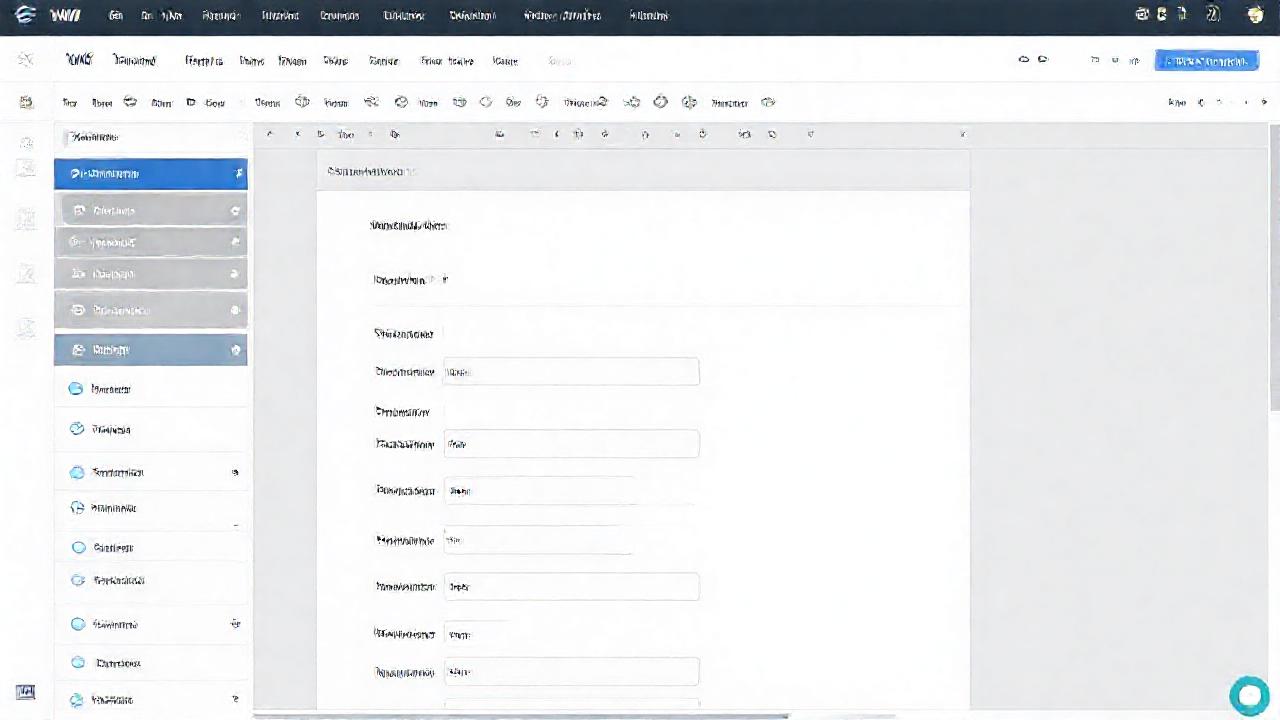
Una vez que un usuario envía el formulario, es crucial recibir una notificación para poder responder a su solicitud o gestionar su información. En la configuración del formulario, puedes definir una dirección de correo electrónico donde recibirás estas notificaciones.
Wix almacena automáticamente los datos enviados a través del formulario en una base de datos interna. Puedes acceder a esta base de datos a través del backend de Wix y exportar los datos en formato CSV para realizar análisis o integrarlos con otras herramientas.
Para mayor seguridad, Wix garantiza la protección de los datos recopilados a través de formularios, cumpliendo con las normativas de privacidad relevantes. Asegúrate de revisar y comprender las políticas de privacidad de Wix y adaptar tu formulario para cumplir con las regulaciones aplicables.
Integrar el Formulario con Otras Herramientas
La verdadera potencia de los formularios de Wix reside en su capacidad para integrarse con otras herramientas y plataformas. Puedes conectar tu formulario con servicios de email marketing como Mailchimp para añadir automáticamente a los usuarios a una lista de correo.
También puedes integrarlo con herramientas de automatización como Zapier para automatizar tareas, como la creación de eventos en Google Calendar cuando alguien se registra a través del formulario. Esto te permite optimizar tus flujos de trabajo y ahorrar tiempo.
Explora las opciones de integración disponibles en el editor de Wix y descubre cómo puedes conectar tu formulario con tus herramientas favoritas para maximizar su utilidad y eficiencia.
Conclusión
Como hemos visto, el editor de Wix ofrece una solución práctica y flexible para crear formularios personalizados sin necesidad de conocimientos técnicos avanzados. La simplicidad de la interfaz, combinada con la amplia gama de opciones de personalización y la capacidad de integración con otras herramientas, convierte a Wix en una excelente opción para cualquier usuario que necesite recopilar información de sus visitantes.
Recuerda que un formulario bien diseñado no solo recopila datos, sino que también mejora la experiencia del usuario y fortalece la relación con tu audiencia. Dedica tiempo a planificar la estructura del formulario, personalizar su apariencia y configurar las notificaciones y el almacenamiento de datos para asegurar un proceso fluido y eficiente.
 Cuáles son los pasos para reducir el tiempo de carga en Wix y mejorar SEO
 Cómo realizar pruebas A/B para mejorar el SEO en Wix
 Cómo usar las palabras clave en Wix para atraer tráfico cualificado
Si quieres conocer otros artículos parecidos a Cómo usar el editor de Wix para crear formularios desde cero puedes visitar la categoría Wix.
¿Cómo transferir tu dominio sin complicaciones? Guía completa
Qué pasos seguir para mantener actualizadas las herramientas en Wix

Análisis de datos: plugins que te ayudan a entender a tus clientes

Aumenta tu visibilidad con herramientas SEO de calidad comprobada

Cómo identificar un buen proveedor de soporte técnico en hosting

Estrategias de SEO para aumentar el tráfico de tu web