

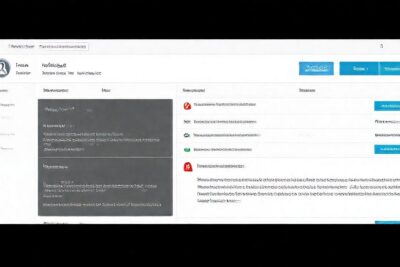
Google Analytics es una herramienta indispensable para cualquier sitio web que aspire a comprender el comportamiento de sus usuarios y optimizar sus estrategias. Permite recopilar una gran cantidad de datos, desde el número de visitantes hasta su ubicación geográfica, las páginas que visitan y el tiempo que pasan en cada una, información crucial para tomar decisiones informadas y mejorar la experiencia del usuario. Integrarlo con WordPress, la plataforma de gestión de contenido más popular, es un proceso relativamente sencillo que aporta beneficios significativos.
Conectar Google Analytics a WordPress permite obtener visiones precisas sobre el rendimiento del sitio, identificando áreas de mejora tanto en el contenido como en el diseño y la funcionalidad. Además, facilita la medición del retorno de la inversión (ROI) de las campañas de marketing digital, permitiendo optimizar el presupuesto y enfocar los esfuerzos en las estrategias más efectivas. Esto a su vez, impulsa el crecimiento y el éxito del sitio web en el largo plazo.
Índice
Crear una cuenta de Google Analytics y obtener el ID de seguimiento
El primer paso es crear una cuenta directamente en la plataforma de Google Analytics. Dirígete a la página web de Google Analytics y utiliza tu cuenta de Gmail para iniciar sesión o crear una nueva. Durante el proceso de configuración, deberás proporcionar información básica sobre tu negocio y tu sitio web, como el nombre, la URL y la industria a la que pertenece. Asegúrate de configurar correctamente la zona horaria y la moneda para obtener datos precisos.
Una vez creada la cuenta, tendrás que crear una propiedad que represente tu sitio web de WordPress. A Google Analytics le dirás qué tipo de propiedad es (sitio web, app, etc.) y te pedirá la URL. Después de crear la propiedad, te presentará un "ID de seguimiento" (también conocido como código de seguimiento o GTAG). Este código es único para tu propiedad y es esencial para conectar Google Analytics con tu sitio WordPress.
Es crucial que guardes este ID de seguimiento en un lugar seguro, ya que lo necesitarás en los pasos siguientes. Verifica cuidadosamente que el ID sea correcto, ya que cualquier error impedirá que Google Analytics recopile datos de tu sitio web. Este ID se parece a UA-XXXXXXX-Y o G-XXXXXXXXXX, dependiendo de la versión de Google Analytics (Universal Analytics o Google Analytics 4).
Utilizar un plugin de WordPress para la integración
Existen numerosos plugins de WordPress diseñados para facilitar la integración con Google Analytics. Algunos de los más populares incluyen MonsterInsights, GA Google Analytics y Site Kit by Google. La principal ventaja de utilizar un plugin es que simplifica el proceso, evitando la necesidad de editar directamente el código de tu tema. Estos plugins generalmente ofrecen interfaces intuitivas y opciones de configuración adicionales.
La instalación del plugin es similar a la de cualquier otro plugin de WordPress: busca el plugin en el repositorio de WordPress, haz clic en "Instalar ahora" y luego en "Activar". Una vez activado, el plugin te guiará a través del proceso de configuración, solicitando tu ID de seguimiento de Google Analytics. Algunos plugins ofrecen funciones adicionales, como el seguimiento de eventos, el seguimiento de comercio electrónico y la generación de informes personalizados.
Después de ingresar tu ID de seguimiento, el plugin se encargará de insertar el código de seguimiento en todas las páginas de tu sitio web. Generalmente, el plugin también ofrece opciones para excluir ciertas páginas o usuarios del seguimiento, lo que puede ser útil para proteger la privacidad de los usuarios internos o para evitar el seguimiento de páginas de prueba.
Integración manual con el código del tema (alternativa)

Si prefieres no utilizar un plugin, puedes integrar Google Analytics manualmente insertando el código de seguimiento directamente en el código de tu tema de WordPress. Sin embargo, esta opción requiere un conocimiento más técnico y puede ser más propensa a errores. Además, cualquier actualización del tema podría sobrescribir el código de seguimiento, por lo que deberás revisarlo y volver a insertarlo después de cada actualización.
Para integrar Google Analytics manualmente, edita el archivo header.php de tu tema de WordPress. Puedes acceder a este archivo a través del editor de temas en el panel de administración de WordPress (con precaución) o mediante un cliente FTP. Inserta el código de seguimiento de Google Analytics justo después de la etiqueta <head>. Asegúrate de realizar una copia de seguridad del archivo header.php antes de realizar cualquier modificación.
Después de guardar los cambios, verifica que el código de seguimiento se haya insertado correctamente. Puedes hacerlo revisando el código fuente de tu sitio web (clic derecho y seleccionar "Ver código fuente") y buscando el código de Google Analytics. Es fundamental que la implementación sea correcta para garantizar la recopilación de datos precisa.
Verificar la instalación y comenzar a recopilar datos
Una vez que hayas integrado Google Analytics (ya sea con un plugin o manualmente), es importante verificar que la instalación se haya realizado correctamente. Una forma de hacerlo es visitar tu sitio web y luego verificar los informes en tiempo real de Google Analytics. Deberías ver tu visita reflejada en los informes de usuarios activos en tiempo real.
Si no ves tu visita reflejada, revisa cuidadosamente los pasos anteriores para asegurarte de haber ingresado el ID de seguimiento correcto y de haber insertado el código de seguimiento en el lugar correcto. También puedes utilizar herramientas de depuración de Google Analytics, como el Tag Assistant, para identificar posibles problemas en la implementación.
Una vez que hayas confirmado que Google Analytics está recopilando datos correctamente, puedes comenzar a explorar las diferentes funciones y informes que ofrece la plataforma. Familiarízate con las métricas clave, como el número de visitantes, las páginas más visitadas, la duración de las sesiones y la tasa de rebote. Utiliza esta información para optimizar tu sitio web y mejorar tu estrategia de marketing.
Conclusión
La integración de Google Analytics en WordPress es un proceso relativamente simple que ofrece beneficios invaluables para cualquier propietario de un sitio web. Utilizar las herramientas proporcionadas (plugins o integración manual) permite monitorear el comportamiento de los usuarios, identificar áreas de mejora y tomar decisiones más informadas para optimizar el sitio web y aumentar su rendimiento. No subestimes la importancia de los datos para el crecimiento de tu sitio.
En definitiva, conectar Google Analytics a WordPress es una inversión de tiempo que se traduce en un mejor entendimiento de tu audiencia, una optimización efectiva de tus estrategias de marketing y, en última instancia, un mayor éxito para tu sitio web. Integra Google Analytics hoy mismo y comienza a aprovechar el poder de los datos para llevar tu sitio al siguiente nivel.
 Cómo hacer que un diseño web sea accesible para todos en SEO
 Qué artículos recomiendan para entender el diseño web responsive
 Dónde aprender sobre plugins y extensiones para WordPress
Si quieres conocer otros artículos parecidos a Qué pasos seguir para conectar Google Analytics con WordPress puedes visitar la categoría WordPress.
Cómo detectar contenido desactualizado que necesita optimización en WordPress

Importancia de Plugins de Monitoreo en el Rendimiento Web

Técnicas de SEO para blogs: alcanza la primera página

La importancia de la temática web en la elección de anuncios

Hosting para principiantes: La guía definitiva para empezar aquí

Cómo elegir una plantilla adecuada para un blog en Blogger