
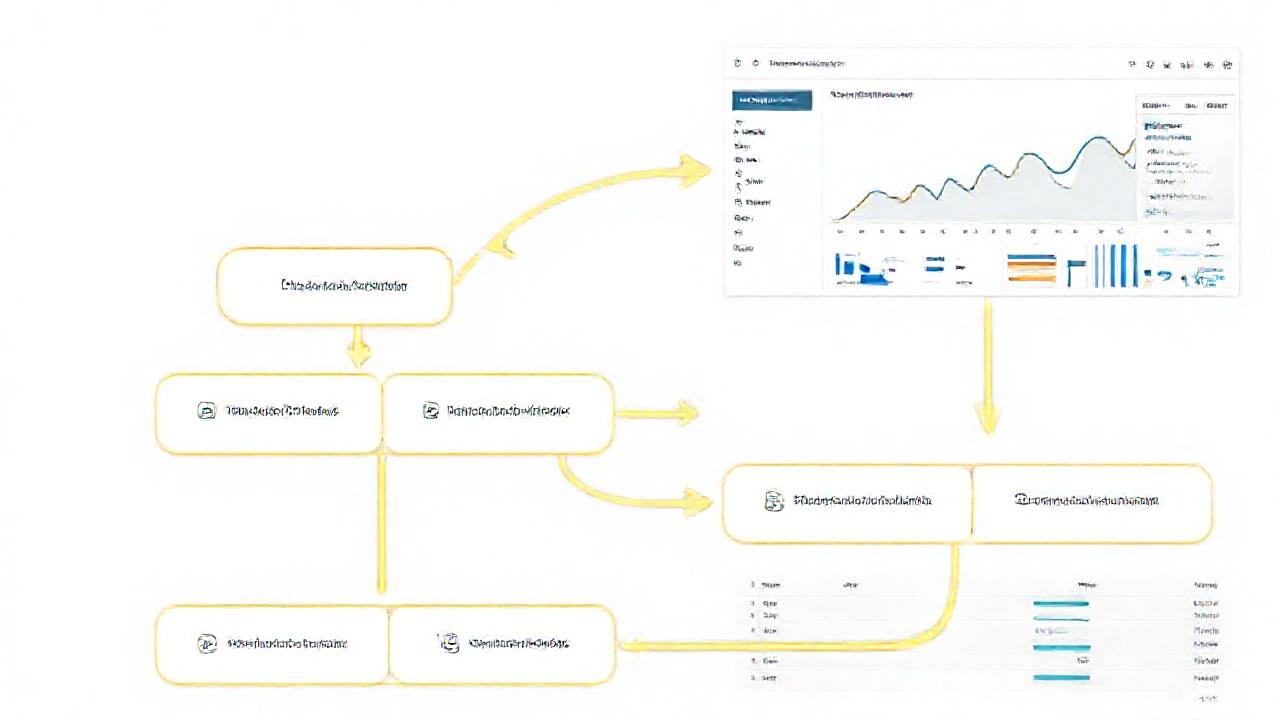
Google Analytics es una herramienta fundamental para cualquier propietario de un sitio web, especialmente si este está construido con WordPress. Permite comprender el comportamiento de los usuarios, analizar el tráfico y, en última instancia, optimizar el sitio para mejorar los resultados. Migrar correctamente los datos a Google Analytics es el primer paso para desbloquear esta valiosa información y tomar decisiones informadas.
A pesar de su potencia, la integración de Google Analytics en WordPress puede ser confusa para aquellos que no están familiarizados con el proceso. Existen diversas maneras de implementar el código de seguimiento, desde plugins hasta la inserción manual del código. Este artículo te guiará a través de los pasos necesarios para una integración exitosa y sin complicaciones, asegurando que tus datos se recopilen de manera precisa y completa.
Índice
Creación de una Cuenta y Propiedad en Google Analytics
El primer paso es crear una cuenta y una propiedad en Google Analytics. Ve a la página de Google Analytics y utiliza tu cuenta de Google para iniciar sesión. Luego, sigue las instrucciones para crear una nueva cuenta y, posteriormente, una nueva propiedad que corresponda a tu sitio web específico. Asegúrate de configurar correctamente la zona horaria y la moneda, ya que esto afectará a la interpretación de los datos.
Una vez creada la propiedad, Google Analytics te proporcionará un código de seguimiento global (GTAG). Este código es crucial para recopilar datos sobre tus visitantes. Es vital copiar este código de seguimiento tal cual, sin modificaciones, ya que cualquier error puede impedir el correcto funcionamiento de la analítica. Recuerda que este código se debe insertar en todas las páginas de tu sitio web para capturar la información de cada visita.
Finalmente, configura los flujos de datos en Google Analytics 4 (GA4). GA4 es la última versión de Google Analytics y se centra en el análisis del ciclo de vida del cliente. Define claramente los flujos de datos para tu sitio web, especificando la plataforma (web) y el nombre del flujo, asignando el dominio correcto.
Instalación de un Plugin de Google Analytics en WordPress
La forma más sencilla de integrar Google Analytics en WordPress es utilizando un plugin. Existen numerosos plugins disponibles, como MonsterInsights, GA Google Analytics, o Analytify. Elige un plugin que se ajuste a tus necesidades y nivel de experiencia. La mayoría de los plugins ofrecen una interfaz amigable y simplifican el proceso de configuración.
Una vez instalado y activado el plugin, generalmente te pedirá que te conectes a tu cuenta de Google Analytics. Sigue las instrucciones del plugin para autorizar el acceso y vincular tu sitio web a la cuenta correcta. Algunos plugins ofrecen opciones avanzadas de configuración, como la exclusión de tráfico interno o el seguimiento de eventos personalizados.
Considera que algunos plugins gratuitos pueden tener limitaciones en cuanto a las funcionalidades que ofrecen. Si necesitas funciones más avanzadas, como el seguimiento de comercio electrónico o informes detallados, es posible que debas optar por una versión premium. Investiga las diferentes opciones y elige la que mejor se adapte a tus necesidades y presupuesto.
Implementación Manual del Código de Seguimiento
Si prefieres una solución más ligera o deseas tener un control total sobre el proceso, puedes implementar el código de seguimiento de Google Analytics manualmente. Esto implica editar el archivo header.php de tu tema de WordPress. Es altamente recomendable realizar una copia de seguridad del archivo antes de realizar cualquier modificación.
Abre el archivo header.php y pega el código de seguimiento de Google Analytics inmediatamente antes de la etiqueta de cierre </head>. Asegúrate de pegar el código completo y sin errores. Guarda los cambios en el archivo y sube la versión modificada a tu servidor. Esta técnica requiere un conocimiento básico de edición de código.
Después de implementar el código manualmente, es fundamental verificar que la instalación haya sido exitosa. Puedes utilizar la herramienta de Diagnóstico de Etiquetas de Google Tag Assistant para confirmar que el código de seguimiento está funcionando correctamente y que los datos se están enviando a Google Analytics. Esta herramienta puede ayudarte a identificar posibles errores de implementación.
Verificación de la Recopilación de Datos
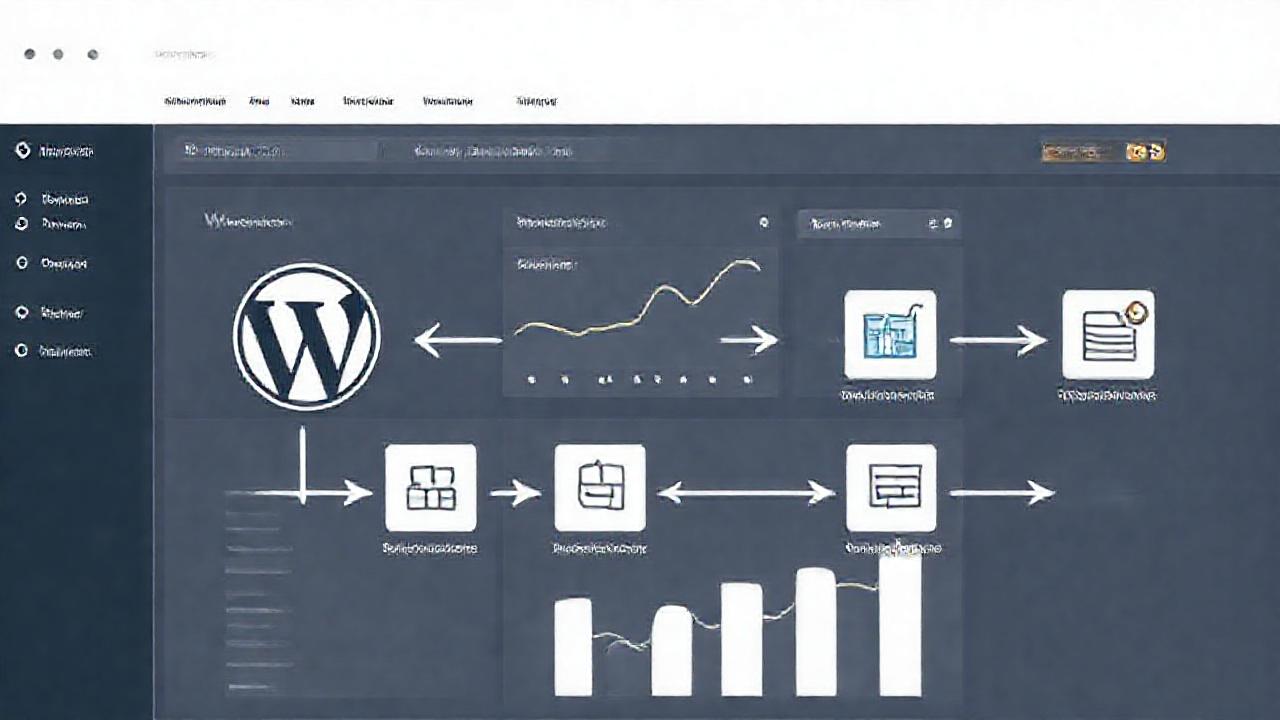
Después de instalar el plugin o implementar el código de seguimiento manualmente, es crucial verificar que Google Analytics está recopilando datos correctamente. Visita tu sitio web y realiza algunas acciones (navegación por páginas, clics en enlaces, etc.). Luego, regresa a Google Analytics y revisa el informe en tiempo real para ver si tu visita se registra. La velocidad con que se muestren los datos puede variar.
Si no ves datos en el informe en tiempo real, revisa la configuración de tu plugin o código de seguimiento para asegurarte de que no haya errores. Verifica que el código de seguimiento esté correctamente insertado en todas las páginas de tu sitio web y que no haya conflictos con otros scripts o plugins. Si sigues teniendo problemas, consulta la documentación de Google Analytics o busca ayuda en foros o grupos de soporte.
Además de verificar el informe en tiempo real, revisa los informes estándar de Google Analytics (audiencia, adquisición, comportamiento) después de 24-48 horas para asegurarte de que se están recopilando datos de manera consistente. Presta especial atención a las métricas clave, como el número de usuarios, las páginas vistas, la tasa de rebote y la duración de la sesión.
Configuración de Objetivos y Eventos
Una vez que la recopilación de datos esté funcionando correctamente, puedes comenzar a configurar objetivos y eventos en Google Analytics. Los objetivos te permiten medir la conversión de tus visitantes (por ejemplo, completar un formulario de contacto, realizar una compra, descargar un archivo). Define claramente qué acciones consideras valiosas para tu negocio.
Para configurar objetivos, ve a la sección "Administrador" de Google Analytics y selecciona "Objetivos". Sigue las instrucciones para crear un nuevo objetivo y definir los criterios de finalización. Puedes configurar objetivos basados en destinos (una página específica), duración de la sesión o eventos. Los objetivos son fundamentales para evaluar el rendimiento de tu sitio web.
Los eventos te permiten rastrear interacciones específicas de los usuarios en tu sitio web que no se reflejan en las páginas vistas (por ejemplo, clics en botones, reproducción de videos, descargas de archivos). Configurar eventos requiere un poco más de conocimiento técnico, ya que generalmente implica agregar código de seguimiento adicional a tu sitio web. Esto puede requerir la asistencia de un desarrollador.
Conclusión
Integrar Google Analytics en tu sitio web WordPress es un paso esencial para comprender el comportamiento de tus usuarios y optimizar tu presencia en línea. La elección entre utilizar un plugin o implementar el código manualmente dependerá de tus conocimientos técnicos y de tus necesidades específicas. Lo importante es asegurarse de que la implementación sea correcta y de que los datos se recopilen de manera precisa.
Ahora que tienes una comprensión clara de los pasos a seguir, es hora de ponerlos en práctica. Recuerda que Google Analytics es una herramienta poderosa que requiere un análisis continuo y una adaptación constante. Monitorea tus datos, experimenta con diferentes estrategias y utiliza la información recopilada para tomar decisiones informadas que impulsen el crecimiento de tu sitio web.
 Qué blogs enseñan tendencias actuales en creación web y SEO
 Dónde puedo hacer networking con otros creadores web
 Qué recomendaciones de creación web actualizar en WordPress
Si quieres conocer otros artículos parecidos a Qué pasos seguir para migrar datos a Google Analytics en WordPress puedes visitar la categoría WordPress.
Qué plugins en WordPress/blogger ayudan con la creación de sitemaps

Análisis de Programas de Afiliados en E-commerce: Ventajas Clave

Qué ventajas ofrece WooCommerce para tiendas online en WordPress

Cómo hacer pruebas A/B en páginas de destino en plataformas web como Blogger

Claves para la Éxito en Marketing de Afiliados y Conversión

Cómo seleccionar la plantilla perfecta para tu web